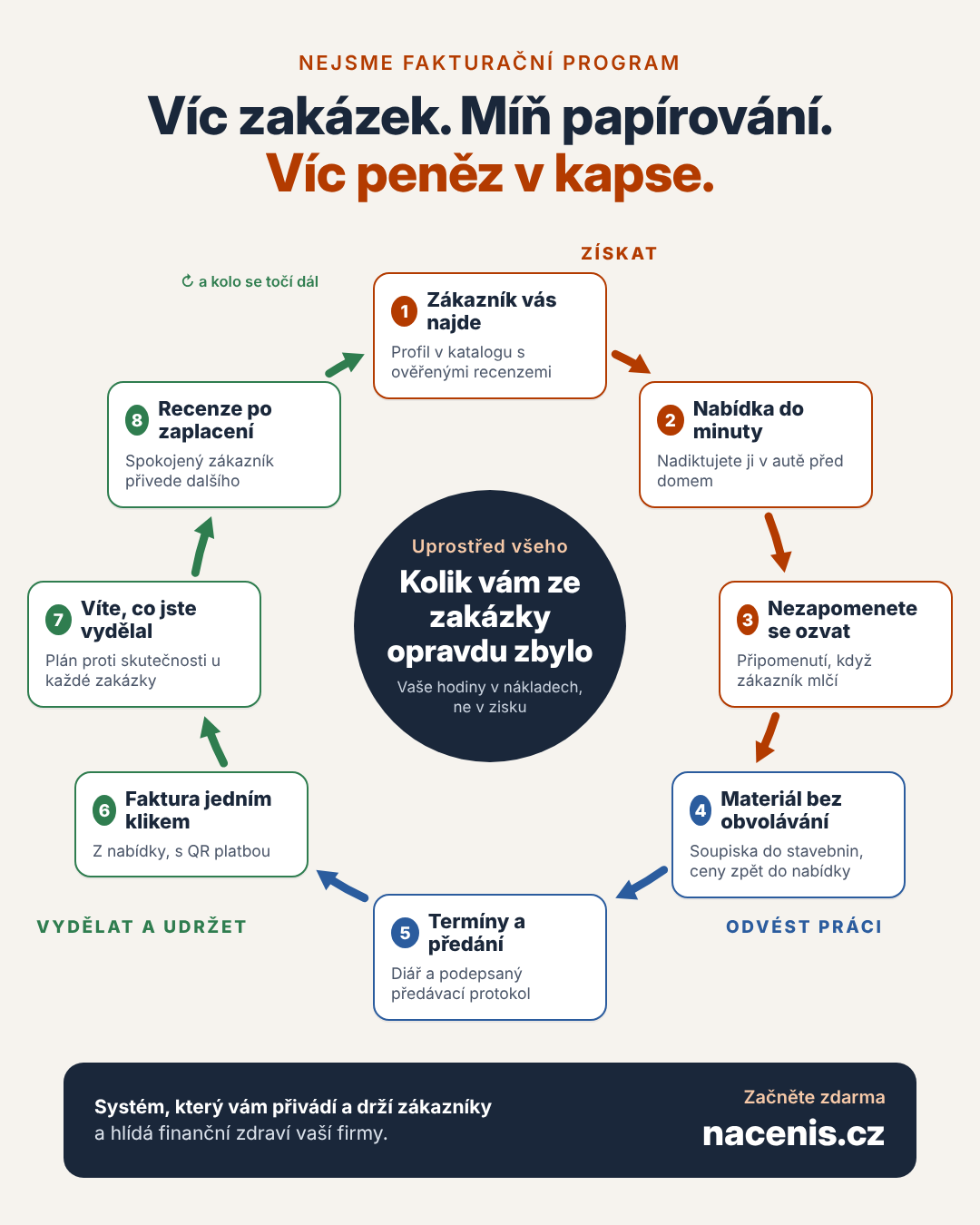
V telefonu nadiktujete a zkontrolujete nabídku, otevřete její akce, naplánujete práci a pohlídáte úhrady.
Jak na to
- Spodním + otevřete novou nabídku, nadiktujte práci a klepněte na Nacenit zakázku.
- Na obrazovce Zkontrolujte nabídku rozbalte Práce, Materiál a Doprava; slevy a DPH otevřete přes + Sleva, příplatek, DPH, splatnost.
- Doplňte zákazníka a zvolte Uložit a poslat zákazníkovi nebo Hotovo, pošlu později.
- Termíny najdete v Diáři a úhrady přes Více → Peníze. Všechny stránky ve Více rozbalí zbytek menu; Zpět je nejprve sbalí, potom zavře Více a až poté opustí stránku.
Spodní navigace, Více a tlačítko Zpět
- Na telefonu přecházíte spodní lištou Nabídky, Zakázky, +, Diář a Více. Tlačítko + otevře novou nabídku. Při tvorbě a v detailu nabídky spodní lišta ustoupí ovládání dané obrazovky.
- Více otevře menu s údaji firmy a tarifem, dlaždicemi Peníze, Výjezdy, Zákazníci a Vyfotit účtenku (v tarifu Firma otevře fotoaparát; ve Startu a Profi je zamčená a nabídne přechod na Firmu) a seznamem Nastavení a evidence.
- Ostatní odkazy jsou sbalené pod Všechny stránky. Klepnutím je rozbalíte; žádná stránka z úplného menu tím nezmizela.
- Zpět nejprve sbalí rozbalené Všechny stránky, dalším stiskem zavře Více a až třetím opustí stránku. Rozbalení má vlastní krok v historii a nenahrazuje otevření menu.
- Zpět zavře také panel Další u nabídky, panel slev a DPH i filtry, aniž byste opustili podkladovou stránku. Spodní panely zavřete i přejetím dolů nebo klepnutím mimo ně.
- Firma a nastavení je dostupná z menu Více; pokud položku nevidíte mezi rychlými odkazy, rozbalte Všechny stránky. Na počítači zůstává úplná navigace vlevo.
Nadiktujte zakázku a zkontrolujte nabídku v telefonu
- Spodním + otevřete Novou nabídku. Nad mikrofonem můžete vybrat řemeslo nebo Další; poslední volbu si telefon pamatuje. Počet použitých AI nabídek najdete v horní liště.
- Klepněte na mikrofon a nadiktujte rozsah, rozměry, materiál a místo realizace. Text můžete upravit ručně; přiložit lze Fotku místa nebo Výkres PDF. Pak klepněte na Nacenit zakázku.
- Pokud se při nacenění z popisu otevře Zaměření, doplňte chybějící rozměry a klepněte na Vytvořit nabídku. Přeskočit – nacenit bez výpočtu pokračuje bez ověřeného výpočtu výměr; množství pak zkontrolujte ručně.
- Po nacenění se otevře samostatná obrazovka Zkontrolujte nabídku bez formuláře s mikrofonem. Nabídka se už automaticky uloží jako koncept; zákazníkovi zatím nic neodejde. Šipka Zpět vrátí zadání s vyplněným textem.
- V části POLOŽKY · klepnutím upravíte rozbalte Práce, Materiál nebo Doprava. U každé skupiny vidíte počet položek a součet; uvnitř upravíte názvy, množství a ceny.
- Odkaz + Sleva, příplatek, DPH, splatnost otevře spodní panel. Upravíte v něm slevy, příplatky, DPH nebo PDP a platnost nabídky. Celý zákaznický text zkontrolujte v náhledu PDF.
- V části Komu nabídku poslat doplňte zákazníka. Dole zvolte Uložit a poslat zákazníkovi, chcete-li otevřít odeslání, nebo Hotovo, pošlu později, chcete-li se vrátit k nabídkám bez odeslání.
Otevřená nabídka a Další akce na mobilu
- V seznamu Nabídky vyhledejte zákazníka, název nebo částku a otevřete kartu. Má jeden štítek stavu; nabídka bez přiřazeného zákazníka ukazuje bez zákazníka. Podrobný měsíční souhrn a další akce jsou na telefonu skryté ze seznamu.
- Detail ukazuje cenu, průběh Odesláno → Otevřel → Zájem a údaje zákazníka. Zavolat a E-mail použijete přímo z jeho karty, pokud má vyplněný kontakt. Položky si zde prohlížíte; změny otevřete přes Upravit.
- Dole jsou dvě akce: vlevo Odeslat zákazníkovi u neodeslané nabídky, Vytvořit fakturu u odeslané nebo přijaté nabídky, případně Otevřít fakturu, pokud už existuje; vpravo Upravit.
- Horní tlačítko ⋯ (Další akce) otevře panel. V části Poslat najdete Stáhnout PDF, odeslání e-mailem a Sdílet odkaz. V dalších částech jsou navazující doklady, Kopírovat jako novou nabídku, Upravit s AI a změny stavu. Nabídka dostupných akcí se řídí stavem zakázky a účtem.
- Smazat nabídku je úplně dole a vyžaduje potvrzení. Zpět panel zavře a ponechá otevřený detail; šipka v horní liště detailu vás vrátí do seznamu nabídek.
- Naplánovat montáž do diáře otevře Diář s vybranou zakázkou, kde určíte termín. Odkaz na úpravu nabídky lze sdílet i s režimem úprav; přístup k vašim nabídkám stále vyžaduje přihlášení.
Týden v mobilním Diáři bez nechtěného označování
- Otevřete Diář ve spodní liště. Na telefonu začínáte týdenním přehledem se sedmi dny, kartou Nejbližší volno a agendou naplánovaných prací. Tlačítko Měsíc přepne na měsíční kalendář; Týden vás vrátí zpět.
- Když ve vybraném týdnu nic není, pod kartou volna uvidíte Tento týden nemáte nic naplánováno. Jinak u záznamů můžete použít Navigovat nebo Zavolat, pokud je vyplněná adresa či telefon.
- Den označte krátkým klepnutím bez pohybu prstu. Opakované klepnutí označení odebere. Posouvání a přejetí přes kalendář dny nevybírá; chcete-li víc dnů, klepněte postupně na každý zvlášť.
- Obsadit den (zakázka, zaměření, volno) otevře zadání obsazení. Vyberte den, druh záznamu, případně zakázku, doplňte podrobnosti a potvrďte Uložit dny.
Peníze: co čeká na úhradu a co ještě vyfakturovat
- Ve Více klepněte na Peníze. V horní části uvidíte Čeká na zaplacení pro neuhrazené faktury s běžící splatností a samostatně Po splatnosti pro neuhrazené faktury po termínu; níže jsou konkrétní doklady.
- U faktury po splatnosti můžete použít Připomenout nebo Zaplaceno. Zaplaceno potvrďte jen tehdy, když úhrada skutečně přišla. Automatické upomínky jsou samostatná volba ve Šablonách e-mailů, ne důsledek otevření Peněz.
- Přehled započítá i starší neuhrazené koncepty, u nichž je zaznamenáno odeslání zákazníkovi. Nové odeslání e-mailem nebo stažení PDF pro zákazníka automaticky přepne koncept na Vystaveno; rozepsaný neodeslaný doklad do čekajících plateb nepatří.
- V části Hotovo, ale nevyfakturováno najdete dokončené zakázky bez faktury. Vyfakturovat otevře nový doklad s údaji zakázky; Všechny doklady otevře seznam ve Fakturaci.
- Šipka Zpět v tmavé hlavičce Peníze vás vrátí na předchozí stránku. V seznamu Fakturace jsou uhrazené doklady zelené, doklady s běžící splatností žluté a po splatnosti červené; neodeslané koncepty a storna nemají tuto platební barvu.
Hledání, filtry a exporty na telefonu
- Ve Vystavených dokladech, Nákupu, Objednávkách a smlouvách, Adresáři a Odeslaných e-mailech je nad seznamem hledání a Filtrovat a řadit. Počet u tlačítka ukazuje aktivní filtry; řádek Ve výběru shrnuje vybrané výsledky.
- Filtrovat a řadit otevře na telefonu spodní panel. Nastavte období, stav nebo další dostupné volby a klepněte na Zobrazit výsledky. Zrušit filtry vrátí výchozí výběr. Na počítači se stejné volby rozbalují nad seznamem.
- Filtry si stránka pamatuje do příštího otevření v tomto prohlížeči; hledací text se pro příští návštěvu neukládá. Pokud nevidíte očekávaný doklad, otevřete panel a zkontrolujte dříve nastavené filtry.
- Hromadné stahování a účetní exporty hledejte v menu ⋯ Export vedle filtrů, pokud je daný seznam nabízí. Ve Fakturaci jsou zde Stáhnout vše jako .zip a Export do účetnictví (ISDOC).
- V Nabídkách je vlastní hledání a tlačítko filtru; stav nabídky můžete vybírat také pomocí štítků nad kartami. Další akce jedné nabídky najdete až v jejím detailu.